Domain www-einreiseanmeldung.de kaufen?
Wir ziehen mit dem Projekt
www-einreiseanmeldung.de um.
Sind Sie am Kauf der Domain
www-einreiseanmeldung.de interessiert?
domain@kv-gmbh.de · 0541-91531010
Domain www-einreiseanmeldung.de kaufen?
Wie entferne ich Hyperlinks?
Um Hyperlinks zu entfernen, kannst du den Link markieren und die Tastenkombination "Strg" + "K" drücken, um das Hyperlink-Menü zu öffnen. Dort kannst du auf die Option "Link entfernen" klicken. Eine andere Möglichkeit ist es, den Link zu markieren und die Tastenkombination "Strg" + "Shift" + "K" zu drücken. Alternativ kannst du auch den Link markieren und einfach die Taste "Entf" auf deiner Tastatur drücken. Es ist auch möglich, den Text des Links zu markieren und dann die Option "Link entfernen" im Menü oder in der Symbolleiste deines Textverarbeitungsprogramms auszuwählen. **
Warum funktionieren Hyperlinks nicht, wenn man ein Word-Dokument in ein PDF umwandelt?
Hyperlinks funktionieren nicht, wenn man ein Word-Dokument in ein PDF umwandelt, weil das PDF-Format keine aktiven Hyperlinks unterstützt. Beim Umwandlungsprozess werden die Hyperlinks in statische Texte umgewandelt, die nicht mehr anklickbar sind. Um Hyperlinks in einem PDF-Dokument zu behalten, muss man das Dokument entweder als interaktives PDF speichern oder spezielle PDF-Konvertierungstools verwenden. **

Ähnliche Suchbegriffe für Hyperlinks
Top-Angebote
Produkte zum Begriff Hyperlinks:
-
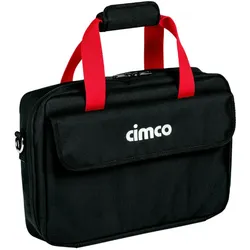
Cimco Werkzeug-, Dokument- und Notebook TascheCimco Werkzeug-, Dokument- und Notebook-TascheWerkzeug- und Laptoptasche. Platz für Werkzeug und Laptopsowie Dokumente. Zahlreiche Taschen und Laschen in verschiedenen Größen. Weterfest, Kompatible mit Tragesystem(Art.170660)Gewicht (kg): 0,96 kgWerkstof: StoffWerkstofgüte: Polyester (PET)Farbe: schwarzAusführung: TascheBreite: 590 mmHöhe: 440 mmTiefe: 780 mmRollbar: NeinMit Schulterriemen: NeinSignalrot: NeinMit Teleskopgrif: NeinHängeschlossbügel: NeinMit Schloss: NeinMit Fachtrenner: NeinHerausnehmbares Fach: NeinGesamtzahl der Fächer: 1Mit Schaum: Nein83,96 €*Versand: 6,90 €Sichere Weiterleitung zum Anbieter
-
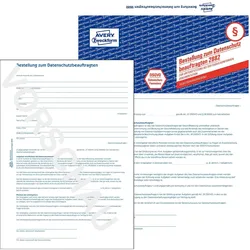
Avery, Formular, Formular DatenschutzbeauftragterDas Formular Datenschutzbeauftragter von Avery Zweckform ist ein praktisches Dokument, das speziell für die Bestellung eines Mitarbeiters zum Datenschutzbeauftragten konzipiert wurde. Es bietet eine klare Struktur und ermöglicht eine einfache Handhabung, um die Anforderungen an den Datenschutz in Unternehmen zu erfüllen. Das Formular ist handbeschriftbar und eignet sich somit ideal für individuelle Anpassungen. Mit einer Abheftlochung ausgestattet, lässt es sich problemlos in Aktenordnern ablegen. Die Verwendung von chlorfrei gebleichtem Papier sorgt zudem für eine umweltfreundliche Option, die den Ansprüchen an nachhaltige Büroprodukte gerecht wird. Das Formular ist im gängigen DIN A4-Format erhältlich und bietet ausreichend Platz für alle erforderlichen Informationen. - Handbeschriftbar für individuelle Anpassungen - Umweltfreundliches, chlorfrei gebleichtes Papier - Praktische Abheftlochung für einfache Archivierung.31,76 €*Versand: 0,00 €Sichere Weiterleitung zum Anbieter
-
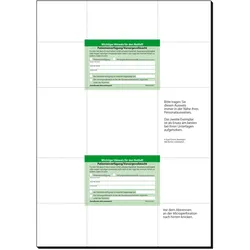
Sigel, Formular, Formular PatientenverfügungDas Formular zur Patientenverfügung von Sigel bietet eine umfassende und rechtssichere Lösung zur Festlegung des eigenen Willens im Gesundheitsbereich. Es enthält zwei Patientenverfügungen sowie einen Vordruck zur Darstellung persönlicher Wertvorstellungen, der als Ergänzung zur Verfügung dient. Darüber hinaus sind eine Vorsorgevollmacht für Gesundheits- und Vermögenssorge sowie eine Betreuungsverfügung enthalten. Die beiliegenden, juristisch geprüften Erläuterungen sind leicht verständlich und bieten wertvolle Informationen zu den einzelnen Vordrucken. Zusätzlich sind zwei praktische Hinweiskarten im Scheckkartenformat und ein passender C4 Umschlag enthalten, um die Dokumente sicher aufzubewahren und im Bedarfsfall schnell zur Hand zu haben. - Rechtssichere Formulierung des Patientenwillens - Inklusive Vordruck zur Darstellung persönlicher Wertvorstellungen - Umfassende Erläuterungen zu den Vordrucken - Praktische Hinweiskarten im Scheckkartenformat.102,80 €*Versand: 0,00 €Sichere Weiterleitung zum Anbieter

-
Wie kann ich in Word wieder Hyperlinks als Text und nicht als "hyperlink http://www" angezeigt bekommen?
Um Hyperlinks in Word als Text anzuzeigen, musst du die Hyperlink-Formatierung entfernen. Klicke dazu mit der rechten Maustaste auf den Hyperlink und wähle "Hyperlink bearbeiten". In dem sich öffnenden Dialogfeld klicke auf "Entfernen" und der Hyperlink wird als normaler Text angezeigt. **
-
Wie kann ich Hyperlinks entfernen?
Um Hyperlinks zu entfernen, kannst du den Link markieren und dann die Tastenkombination "Strg" + "K" drücken, um das Hyperlink-Menü aufzurufen. Dort kannst du den Link löschen oder einfach den Text ohne Link stehen lassen. Alternativ kannst du auch den Link markieren und die Schaltfläche "Link entfernen" in der Symbolleiste des Textverarbeitungsprogramms verwenden. Eine weitere Möglichkeit ist es, den Link zu markieren und die Tastenkombination "Strg" + "Shift" + "F9" zu drücken, um den Link zu entfernen und den reinen Text beizubehalten. Wenn du in einem HTML-Dokument arbeitest, kannst du den Link-Tag manuell entfernen, um den Hyperlink zu löschen. **
-
Wie erstellt man fortlaufend Hyperlinks?
Um fortlaufend Hyperlinks zu erstellen, musst du den Text markieren, den du verlinken möchtest, und dann die entsprechende Tastenkombination verwenden oder den entsprechenden Befehl in deinem Textverarbeitungsprogramm auswählen. Anschließend gibst du die URL ein, zu der der Link führen soll. Der Text wird dann automatisch in einen Hyperlink umgewandelt, der beim Anklicken zur angegebenen URL führt. **
-
Welches Programm öffnet Hyperlinks in Word?
Standardmäßig öffnet Microsoft Word Hyperlinks in einem Webbrowser, der auf dem Computer des Benutzers installiert ist. Wenn kein Webbrowser installiert ist, kann Word den Benutzer auffordern, einen Webbrowser auszuwählen oder einen herunterzuladen, um den Hyperlink zu öffnen. **
Wie finde ich Hyperlinks in Excel?
Um Hyperlinks in Excel zu finden, kannst du die Funktion "Suchen und Ersetzen" verwenden. Gehe dazu auf die Registerkarte "Start" und klicke auf "Suchen & Auswählen" und dann auf "Suchen". Gib in das Suchfeld "http://" oder "https://" ein, um nach Hyperlinks zu suchen. Alternativ kannst du auch die Tastenkombination Strg + F verwenden, um das Suchfeld zu öffnen und nach Hyperlinks zu suchen. Eine weitere Möglichkeit ist es, die Spalte oder Zeile mit den Hyperlinks zu markieren und dann auf die Schaltfläche "Hyperlinks entfernen" in der Registerkarte "Einfügen" zu klicken, um alle Hyperlinks auf einmal zu finden. **
Wie mache ich Hyperlinks in Word?
Um Hyperlinks in Word zu erstellen, markiere den Text oder das Objekt, das du verlinken möchtest. Klicke dann auf die Registerkarte "Einfügen" in der oberen Menüleiste. Wähle dort die Option "Hyperlink" aus. Es öffnet sich ein Fenster, in dem du die URL oder den Dateipfad des Ziels eingeben kannst. Bestätige deine Eingabe mit einem Klick auf "OK". Der markierte Text oder das Objekt wird nun als Hyperlink formatiert und führt beim Klicken zum Ziel. **
Top-Angebote
Produkte zum Begriff Hyperlinks:
-
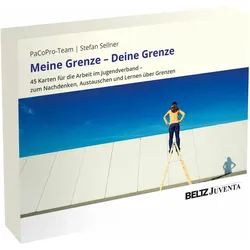
Meine Grenze - Deine Grenze, Fachbücher von PaCoPro-Team, Stefan Sellner"Meine Grenze - Deine Grenze" ist ein Fachbuch, das sich mit dem Thema Grenzen in der Arbeit mit Jugendlichen auseinandersetzt. Es bietet eine Sammlung von 45 Karten, die dazu anregen, über persönliche und soziale Grenzen nachzudenken, sich auszutauschen und voneinander zu lernen. Die Karten sind speziell für den Einsatz im Jugendverband konzipiert und fördern die Reflexion über individuelle und kollektive Grenzen. Dieses Buch ist ein wertvolles Werkzeug für Fachkräfte, die in der Jugendarbeit tätig sind, sowie für Gruppen, die sich mit sozialen Themen und der Entwicklung von Empathie und Verständnis beschäftigen. Die Inhalte sind in deutscher Sprache verfasst und bieten eine ansprechende Möglichkeit, komplexe Themen auf eine zugängliche Weise zu erkunden. Die Kombination aus theoretischem Wissen und praktischen Übungen macht es zu einem nützlichen Begleiter für Workshops und Seminare.28,50 €*Versand: 0,00 €Sichere Weiterleitung zum Anbieter
-
Cimco Werkzeug-, Dokument- und Notebook TascheCimco Werkzeug-, Dokument- und Notebook-TascheWerkzeug- und Laptoptasche. Platz für Werkzeug und Laptopsowie Dokumente. Zahlreiche Taschen und Laschen in verschiedenen Größen. Weterfest, Kompatible mit Tragesystem(Art.170660)Gewicht (kg): 0,96 kgWerkstof: StoffWerkstofgüte: Polyester (PET)Farbe: schwarzAusführung: TascheBreite: 590 mmHöhe: 440 mmTiefe: 780 mmRollbar: NeinMit Schulterriemen: NeinSignalrot: NeinMit Teleskopgrif: NeinHängeschlossbügel: NeinMit Schloss: NeinMit Fachtrenner: NeinHerausnehmbares Fach: NeinGesamtzahl der Fächer: 1Mit Schaum: Nein83,96 €*Versand: 6,90 €Sichere Weiterleitung zum Anbieter
-
Avery, Formular, Formular DatenschutzbeauftragterDas Formular Datenschutzbeauftragter von Avery Zweckform ist ein praktisches Dokument, das speziell für die Bestellung eines Mitarbeiters zum Datenschutzbeauftragten konzipiert wurde. Es bietet eine klare Struktur und ermöglicht eine einfache Handhabung, um die Anforderungen an den Datenschutz in Unternehmen zu erfüllen. Das Formular ist handbeschriftbar und eignet sich somit ideal für individuelle Anpassungen. Mit einer Abheftlochung ausgestattet, lässt es sich problemlos in Aktenordnern ablegen. Die Verwendung von chlorfrei gebleichtem Papier sorgt zudem für eine umweltfreundliche Option, die den Ansprüchen an nachhaltige Büroprodukte gerecht wird. Das Formular ist im gängigen DIN A4-Format erhältlich und bietet ausreichend Platz für alle erforderlichen Informationen. - Handbeschriftbar für individuelle Anpassungen - Umweltfreundliches, chlorfrei gebleichtes Papier - Praktische Abheftlochung für einfache Archivierung.31,76 €*Versand: 0,00 €Sichere Weiterleitung zum Anbieter
-
Wie entferne ich Hyperlinks?
Um Hyperlinks zu entfernen, kannst du den Link markieren und die Tastenkombination "Strg" + "K" drücken, um das Hyperlink-Menü zu öffnen. Dort kannst du auf die Option "Link entfernen" klicken. Eine andere Möglichkeit ist es, den Link zu markieren und die Tastenkombination "Strg" + "Shift" + "K" zu drücken. Alternativ kannst du auch den Link markieren und einfach die Taste "Entf" auf deiner Tastatur drücken. Es ist auch möglich, den Text des Links zu markieren und dann die Option "Link entfernen" im Menü oder in der Symbolleiste deines Textverarbeitungsprogramms auszuwählen. **
-
Warum funktionieren Hyperlinks nicht, wenn man ein Word-Dokument in ein PDF umwandelt?
Hyperlinks funktionieren nicht, wenn man ein Word-Dokument in ein PDF umwandelt, weil das PDF-Format keine aktiven Hyperlinks unterstützt. Beim Umwandlungsprozess werden die Hyperlinks in statische Texte umgewandelt, die nicht mehr anklickbar sind. Um Hyperlinks in einem PDF-Dokument zu behalten, muss man das Dokument entweder als interaktives PDF speichern oder spezielle PDF-Konvertierungstools verwenden. **
-
Wie kann ich in Word wieder Hyperlinks als Text und nicht als "hyperlink http://www" angezeigt bekommen?
Um Hyperlinks in Word als Text anzuzeigen, musst du die Hyperlink-Formatierung entfernen. Klicke dazu mit der rechten Maustaste auf den Hyperlink und wähle "Hyperlink bearbeiten". In dem sich öffnenden Dialogfeld klicke auf "Entfernen" und der Hyperlink wird als normaler Text angezeigt. **
-
Wie kann ich Hyperlinks entfernen?
Um Hyperlinks zu entfernen, kannst du den Link markieren und dann die Tastenkombination "Strg" + "K" drücken, um das Hyperlink-Menü aufzurufen. Dort kannst du den Link löschen oder einfach den Text ohne Link stehen lassen. Alternativ kannst du auch den Link markieren und die Schaltfläche "Link entfernen" in der Symbolleiste des Textverarbeitungsprogramms verwenden. Eine weitere Möglichkeit ist es, den Link zu markieren und die Tastenkombination "Strg" + "Shift" + "F9" zu drücken, um den Link zu entfernen und den reinen Text beizubehalten. Wenn du in einem HTML-Dokument arbeitest, kannst du den Link-Tag manuell entfernen, um den Hyperlink zu löschen. **
Ähnliche Suchbegriffe für Hyperlinks
-
Sigel, Formular, Formular PatientenverfügungDas Formular zur Patientenverfügung von Sigel bietet eine umfassende und rechtssichere Lösung zur Festlegung des eigenen Willens im Gesundheitsbereich. Es enthält zwei Patientenverfügungen sowie einen Vordruck zur Darstellung persönlicher Wertvorstellungen, der als Ergänzung zur Verfügung dient. Darüber hinaus sind eine Vorsorgevollmacht für Gesundheits- und Vermögenssorge sowie eine Betreuungsverfügung enthalten. Die beiliegenden, juristisch geprüften Erläuterungen sind leicht verständlich und bieten wertvolle Informationen zu den einzelnen Vordrucken. Zusätzlich sind zwei praktische Hinweiskarten im Scheckkartenformat und ein passender C4 Umschlag enthalten, um die Dokumente sicher aufzubewahren und im Bedarfsfall schnell zur Hand zu haben. - Rechtssichere Formulierung des Patientenwillens - Inklusive Vordruck zur Darstellung persönlicher Wertvorstellungen - Umfassende Erläuterungen zu den Vordrucken - Praktische Hinweiskarten im Scheckkartenformat.102,80 €*Versand: 0,00 €Sichere Weiterleitung zum Anbieter
-
CENTROPEN Marker 2631/4 Dokument, komp. im EtuiFinelinerstifte - Form: rund, wasserfest, permanent, Griff: Rund, 4 Liner im Lieferumfang enthalten Das Fineliner-Set Centropen Liner dokument 2631 enthält vier Marker mit unterschiedlichen Strichstärken für präzises Schreiben und Zeichnen. Jeder Fineliner ist mit Dokumententinte gefüllt,6,09 €*Versand: 4,99 €Sichere Weiterleitung zum Anbieter
-
Wie erstellt man fortlaufend Hyperlinks?
Um fortlaufend Hyperlinks zu erstellen, musst du den Text markieren, den du verlinken möchtest, und dann die entsprechende Tastenkombination verwenden oder den entsprechenden Befehl in deinem Textverarbeitungsprogramm auswählen. Anschließend gibst du die URL ein, zu der der Link führen soll. Der Text wird dann automatisch in einen Hyperlink umgewandelt, der beim Anklicken zur angegebenen URL führt. **
-
Welches Programm öffnet Hyperlinks in Word?
Standardmäßig öffnet Microsoft Word Hyperlinks in einem Webbrowser, der auf dem Computer des Benutzers installiert ist. Wenn kein Webbrowser installiert ist, kann Word den Benutzer auffordern, einen Webbrowser auszuwählen oder einen herunterzuladen, um den Hyperlink zu öffnen. **
-
Wie finde ich Hyperlinks in Excel?
Um Hyperlinks in Excel zu finden, kannst du die Funktion "Suchen und Ersetzen" verwenden. Gehe dazu auf die Registerkarte "Start" und klicke auf "Suchen & Auswählen" und dann auf "Suchen". Gib in das Suchfeld "http://" oder "https://" ein, um nach Hyperlinks zu suchen. Alternativ kannst du auch die Tastenkombination Strg + F verwenden, um das Suchfeld zu öffnen und nach Hyperlinks zu suchen. Eine weitere Möglichkeit ist es, die Spalte oder Zeile mit den Hyperlinks zu markieren und dann auf die Schaltfläche "Hyperlinks entfernen" in der Registerkarte "Einfügen" zu klicken, um alle Hyperlinks auf einmal zu finden. **
-
Wie mache ich Hyperlinks in Word?
Um Hyperlinks in Word zu erstellen, markiere den Text oder das Objekt, das du verlinken möchtest. Klicke dann auf die Registerkarte "Einfügen" in der oberen Menüleiste. Wähle dort die Option "Hyperlink" aus. Es öffnet sich ein Fenster, in dem du die URL oder den Dateipfad des Ziels eingeben kannst. Bestätige deine Eingabe mit einem Klick auf "OK". Der markierte Text oder das Objekt wird nun als Hyperlink formatiert und führt beim Klicken zum Ziel. **
* Alle Preise verstehen sich inklusive der gesetzlichen Mehrwertsteuer und ggf. zuzüglich Versandkosten. Die Angebotsinformationen basieren auf den Angaben des jeweiligen Shops und werden über automatisierte Prozesse aktualisiert. Eine Aktualisierung in Echtzeit findet nicht statt, so dass es im Einzelfall zu Abweichungen kommen kann. ** Hinweis: Teile dieses Inhalts wurden von KI erstellt.